O Bling é uma das primeiras plataformas de gestão com MCP disponível — e agora você encontra o conector na loja oficial do Claude.
Veja como conectar o Bling MCP às suas ferramentas de IA e instale o pacote de habilidades para começar com análises prontas, em vez de partir do zero.
MCP (Model Context Protocol) é uma ponte que permite que assistentes de IA conversem direto com o seu Bling. Você pergunta em linguagem natural e a IA consulta pedidos, produtos, estoque e muito mais.
Sem código. Sem integração técnica. Basta colar uma URL no seu assistente de IA preferido e autorizar o acesso.
Conexão em minutos, direto pela URL oficial.
Perguntas em linguagem natural, sem relatórios.
Acesso autorizado por você, na sua conta Bling.
Loja de conectores do Claude
No Claude, é só procurar “Bling”
Como o Bling MCP está na loja oficial, não precisa colar URL nenhuma.
Passo 1
Abra os conectores
No Claude, vá em Configurações > Conectores.
Passo 2
Procure por “Bling”
O Bling MCP já aparece na loja oficial de conectores.
Passo 3
Conecte e autorize
Clique em Conectar e entre com a sua conta Bling. Pronto!
ChatGPT, Gemini, Cursor ou qualquer outro compatível com MCP.
Passo 2
Adicione um conector personalizado
Procure a opção de adicionar MCP ou conector externo nas configurações.
Passo 3
Cole a URL do Bling MCP
https://mcp.bling.com.br/mcp
Passo 4
Autorize com sua conta Bling
Faça login e libere o acesso. Pronto, é só conversar!
Exemplo prático: ChatGPT
Veja o passo a passo completo no ChatGPT (versão web). Nas outras plataformas a lógica é a mesma.
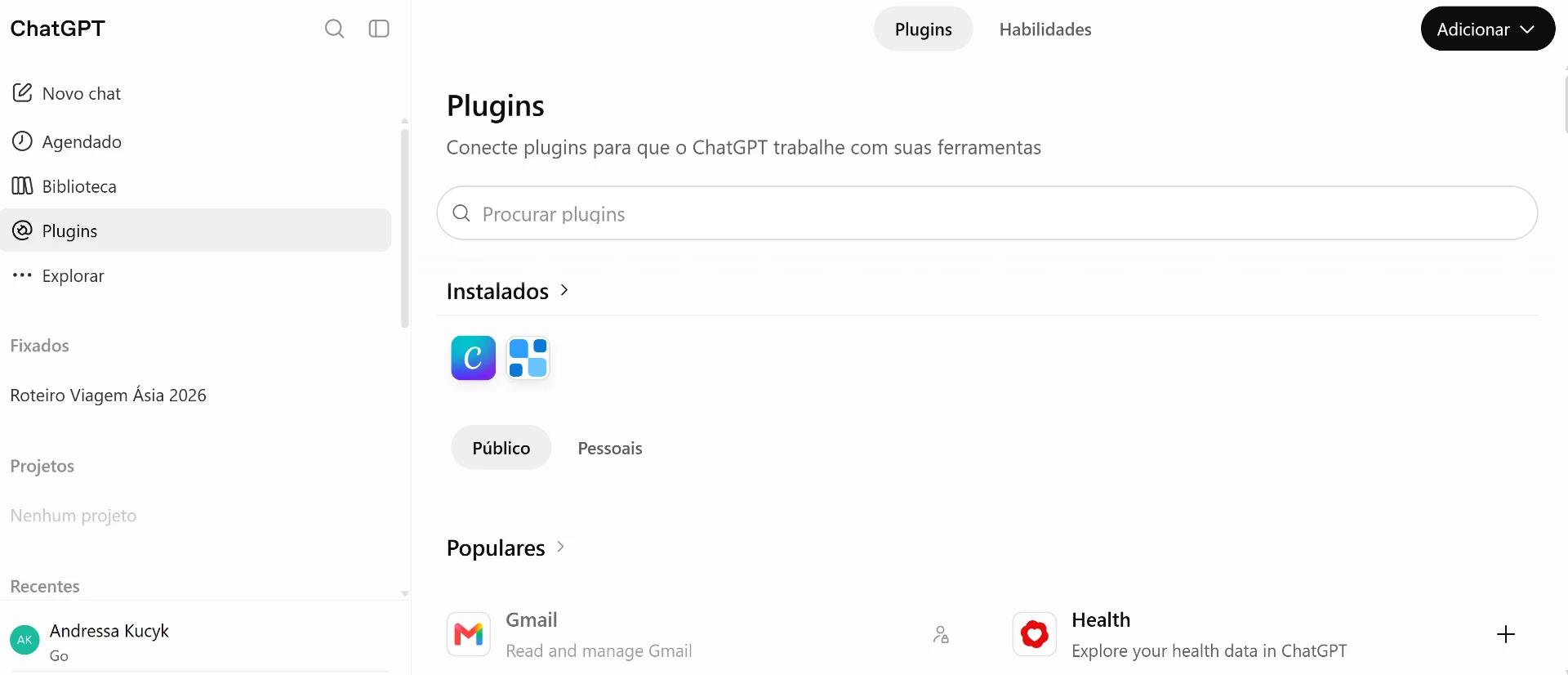
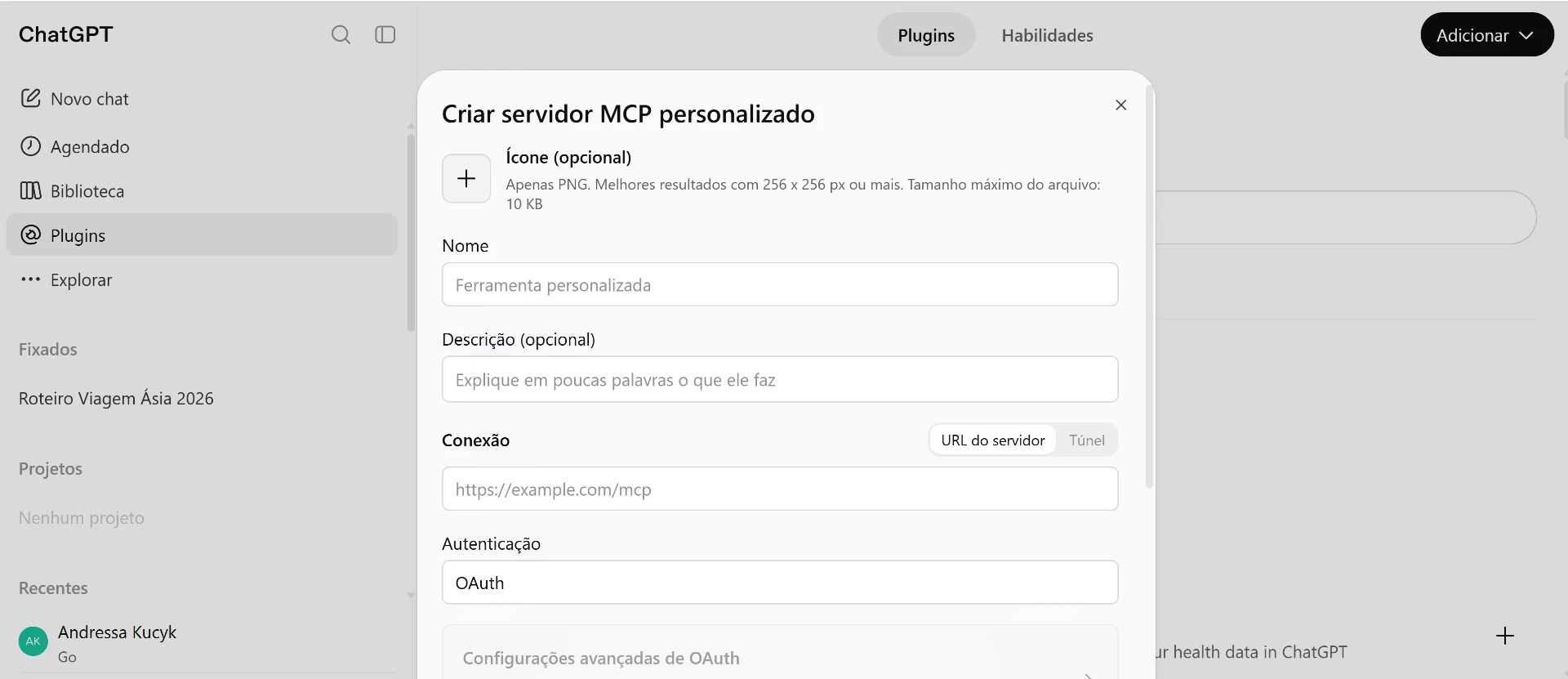
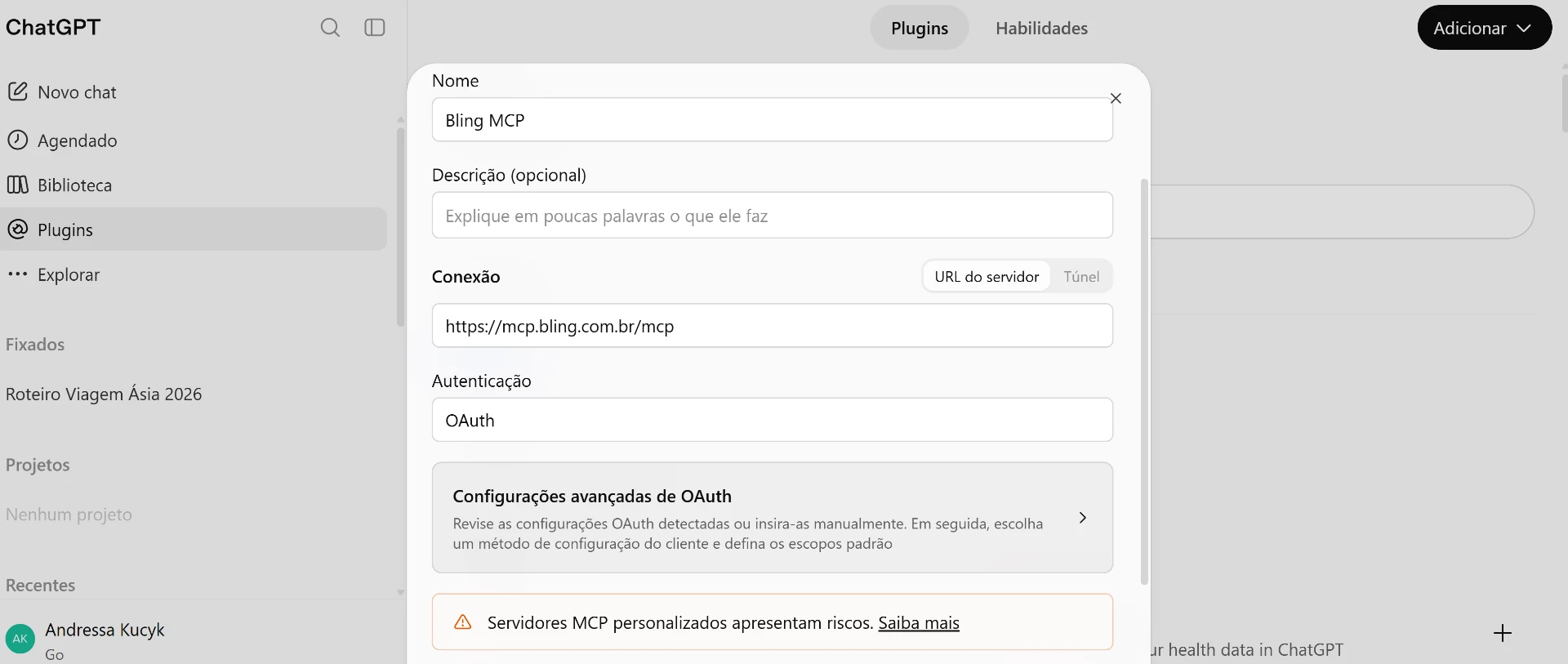
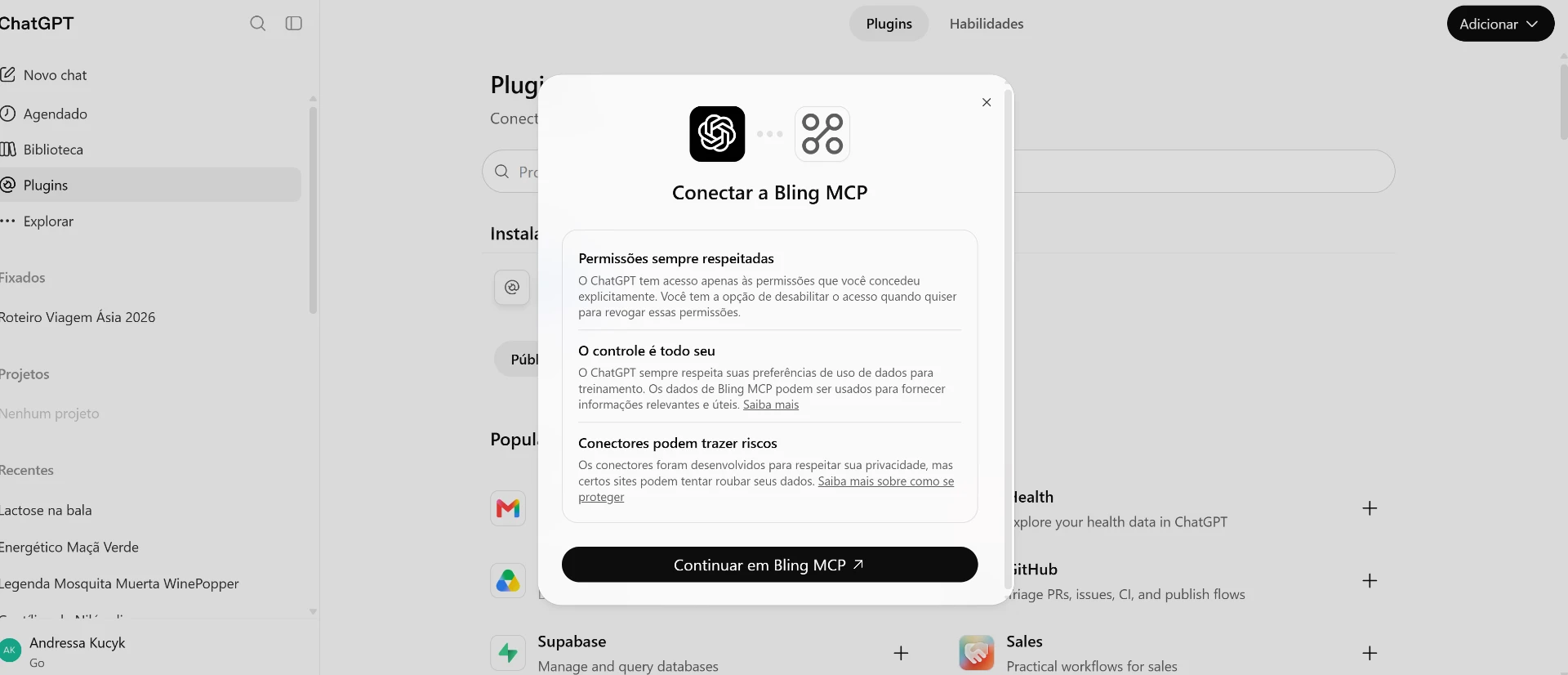
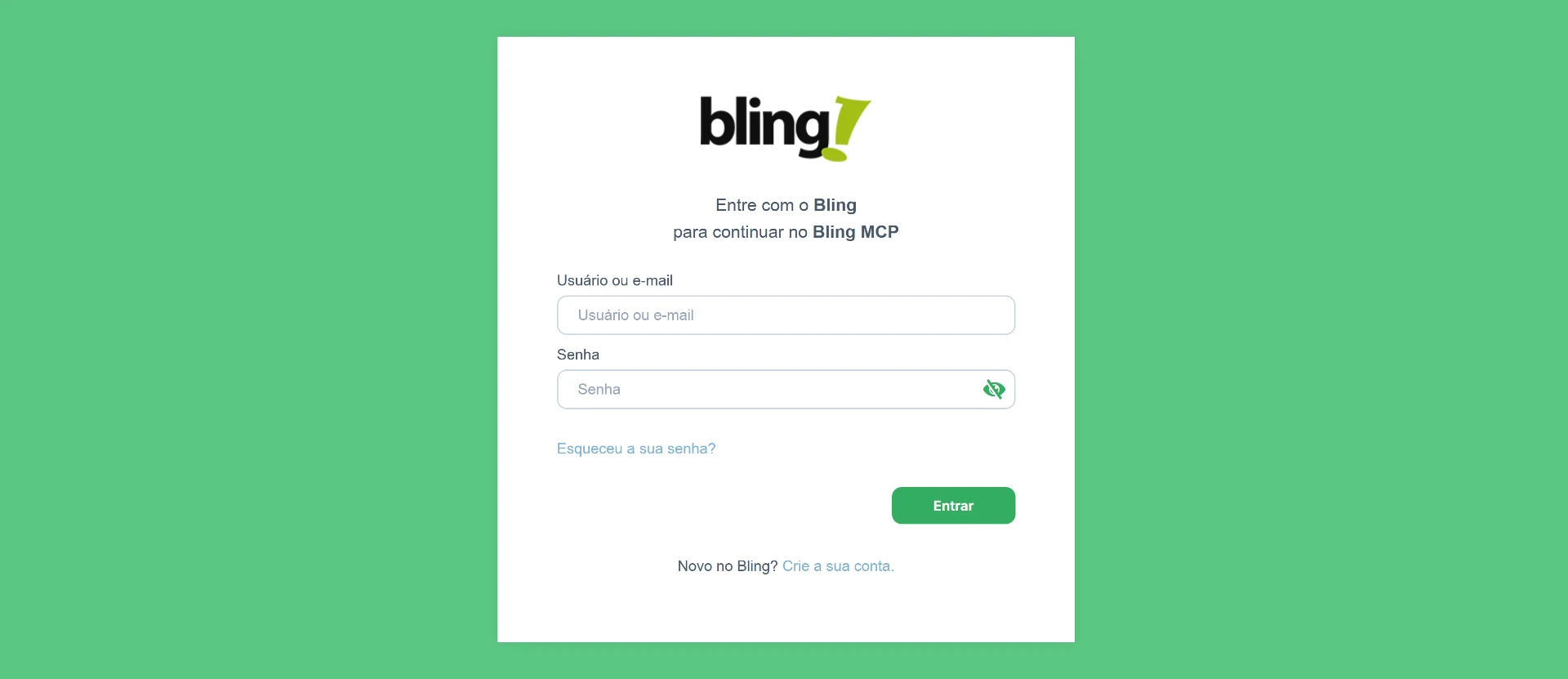
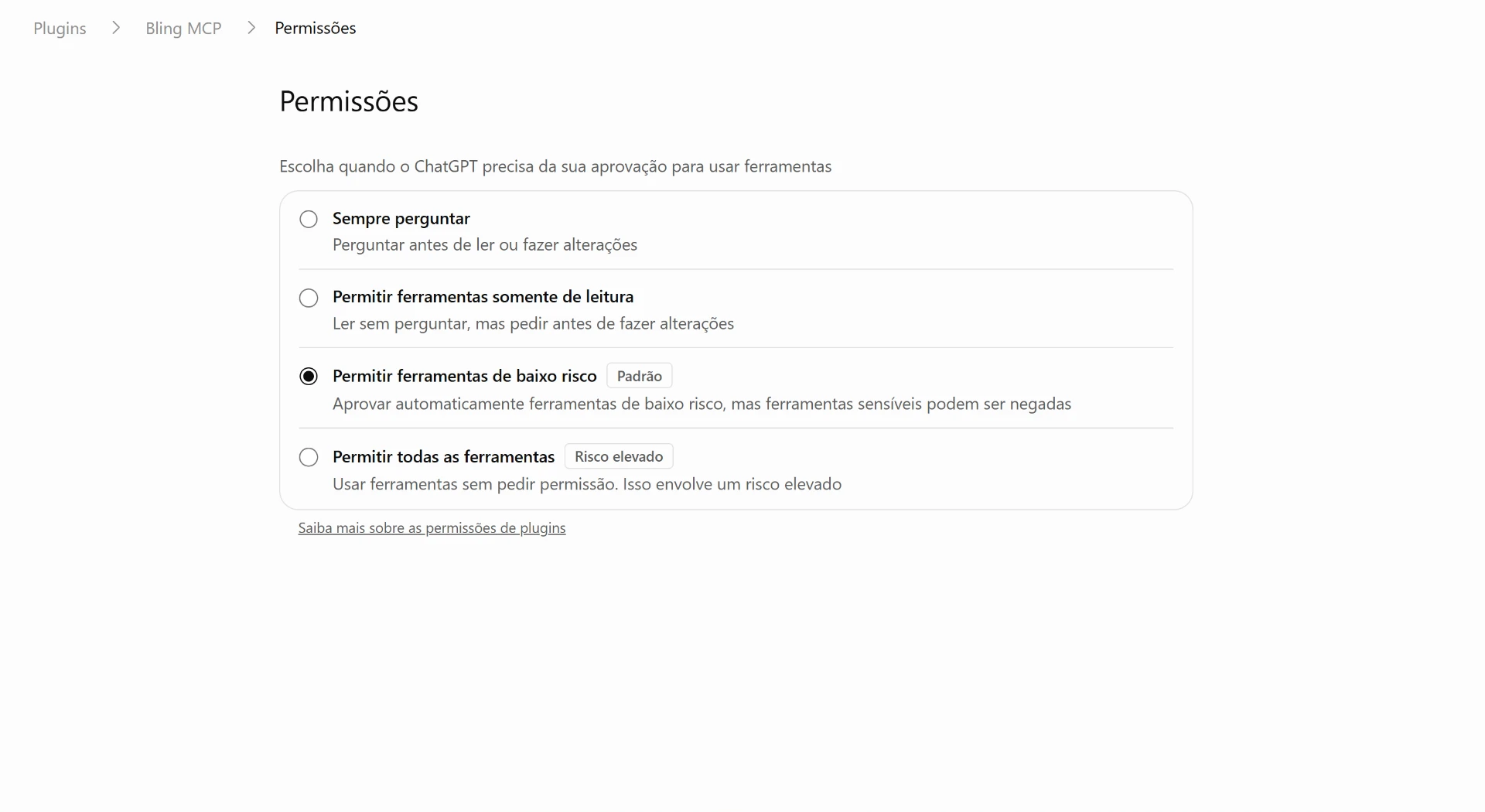
1. No menu lateral, abra “Plugins” e clique em “Adicionar”2. Em “Criar servidor MCP personalizado”, preencha os campos3. Nome “Bling MCP”, URL mcp.bling.com.br/mcp e autenticação OAuth4. Clique em “Continuar em Bling MCP”5. Entre com a sua conta Bling6. Escolha as permissões — a opção padrão, “baixo risco”, é a recomendada
Próximo passo
Vá além com as habilidades do Bling MCP
Com o MCP conectado, você já pergunta qualquer coisa sobre o seu negócio. As habilidades vão um passo além: ensinam o Claude a executar análises completas com um único comando.
Em vez de explicar o que quer ver e como, a habilidade já sabe — como um assistente que conhece a sua operação.
Exemplo: sem habilidade, você diria “me mostre os pedidos pendentes de envio de hoje, separados por transportadora, e me avise se algum está atrasado”. Com a Sentinela de Expedição, basta digitar “rodar sentinela”.
Clique em “Baixar todas as habilidades” e receba um .zip com as 18.
Passo 2
Descompacte
Extraia o .zip: dentro estão os 18 arquivos .skill.
Passo 3
Adicione na sua ferramenta de IA
Na sua ferramenta de IA (Claude ou ChatGPT), abra a área de habilidades, clique para adicionar uma nova e selecione os arquivos .skill.
Passo 4
Pronto
As habilidades ficam disponíveis automaticamente nas conversas com o Bling MCP ativo.
As 18 habilidades do pacote
01
Cockpit Diário do Varejo
Para que serve: Sua visão completa do dia em um único lugar. Pedidos recebidos, situação do estoque, contas que vencem hoje e alertas de atenção — tudo junto, sem precisar navegar pelo sistema.
Quando usar: Logo no início do dia, para ter clareza sobre o que precisa de atenção antes de começar a operar.
Como ativar
“Cockpit de hoje”“como está meu dia?”
02
Radar de Ruptura de Estoque
Para que serve: Identifica produtos que estão com estoque zerado ou abaixo do mínimo, antes que você perca vendas por falta de mercadoria.
Quando usar: Antes de abrir para vendas, ou quando suspeitar que algum produto está em falta.
Como ativar
“Rodar radar de ruptura”“quais produtos estão zerados ou críticos?”
03
Sentinela de Expedição
Para que serve: Monitora todos os pedidos que precisam ser enviados, aponta os que estão sem nota fiscal ou sem rastreio, e mede há quanto tempo cada um está parado. Quando encontra um pedido travado por falta de nota, indica a Skill certa para resolver (a Esteira de Faturamento).
Quando usar: No início ou fim do turno de expedição, para garantir que nenhum pedido ficou para trás.
Como ativar
“Rodar sentinela de expedição”“o que está pendente para enviar hoje?”
04
Saneador de Estoque, Lotes e Depósitos
Para que serve: Identifica saldo negativo (com hipótese do que causou), desequilíbrio entre depósitos — sobra em um, ruptura em outro — e lotes perto do vencimento. Propõe o ajuste, mas só aplica com sua aprovação item a item.
Quando usar: Quando notar um saldo estranho, antes de um inventário, ou para revisar validade de lotes.
Como ativar
“Sanear o estoque”“tem saldo negativo?”
05
Concierge do Cliente 360º
Para que serve: Monta a ficha completa de atendimento de um cliente em segundos — pedido, situação da nota fiscal, rastreio e pendências financeiras — com um texto de resposta pronto para você copiar e enviar.
Quando usar: Quando o cliente perguntar do pedido, pedir segunda via de nota, ou quando você for atender uma reclamação e precisar do histórico completo rápido.
Como ativar
“Cadê o pedido do cliente [nome]?”“monta a ficha do cliente [nome]”
06
Saúde Financeira
Para que serve: Panorama do caixa: o que entra, o que sai, contas vencidas e a vencer nos próximos dias. Ajuda a tomar decisões de compra e pagamento com segurança.
Quando usar: Antes de fazer uma compra grande, fechar um lote de pagamentos ou entender a situação real do caixa.
Como ativar
“Como está minha saúde financeira?”“resumo financeiro da semana”
07
Régua de Cobrança
Para que serve: Organiza a cobrança de quem está devendo — prioriza a fila por valor e tempo de atraso, recupera o boleto para reenvio e prepara a mensagem de cobrança em três tons, do lembrete cordial até a última notificação.
Quando usar: Quando quiser colocar ordem na inadimplência sem ter que decidir manualmente por onde começar.
Como ativar
“Quem está me devendo?”“régua de cobrança”
08
Auditor de Canais Marketplace
Para que serve: Compara a performance das suas vendas por canal — Mercado Livre, Shopee, Amazon e outros. Mostra onde você está vendendo mais, onde a margem é melhor e onde há problemas.
Quando usar: Para decidir onde concentrar esforços de anúncio, ou quando quiser entender por que as vendas caíram em algum canal.
Como ativar
“Auditar meus canais”“como estão minhas vendas por marketplace?”
09
Otimizador de Anúncios e SKU
Para que serve: Aponta os produtos que estão vendendo pouco ou parados no estoque. Sugere o que pode ser reprecificado, agrupado em kit ou promovido para girar mais rápido.
Quando usar: Quando quiser reduzir estoque parado ou melhorar a performance de um produto específico.
Como ativar
“Quais produtos posso otimizar?”“o que está encalhado no estoque?”
10
Curador de Catálogo
Para que serve: Corrige cadastro em massa (NCM, GTIN, descrição, dimensões, preço), organiza produtos em categorias e cadastra produtos novos completos. Sempre mostra o plano de mudança para você aprovar antes de aplicar qualquer coisa.
Quando usar: Quando o catálogo estiver desorganizado, ou logo depois de o Pré-Voo Fiscal apontar o que precisa de correção.
Como ativar
“Faxina no catálogo”“corrigir cadastro dos produtos”
11
Analista de Rentabilidade Real
Para que serve: Vai além do preço de venda e calcula a margem real de cada produto, já descontando frete, taxas de marketplace e o custo cadastrado do fornecedor. Mostra o que de fato está dando lucro.
Quando usar: Antes de ajustar preços, negociar com fornecedor ou decidir em qual produto investir mais.
Como ativar
“Analisar rentabilidade dos meus produtos”“qual é minha margem real?”
O custo usado é o custo do fornecedor cadastrado no Bling. Se você tiver mais de um fornecedor para o mesmo produto ou o preço de compra mudou recentemente, o valor pode diferir um pouco do custo médio que sua contabilidade calcula.
12
Pré-Voo Fiscal (Natureza de Operação)
Para que serve: Verifica antes de emitir se o cadastro dos produtos e a Natureza de Operação estão prontos — evitando que a nota seja rejeitada pela Sefaz depois.
Quando usar: Antes de uma leva grande de emissão, ou quando notas estão sendo rejeitadas com frequência e você quer entender por quê.
Como ativar
“Por que minhas notas são rejeitadas?”“validar cadastro fiscal”
13
Esteira de Faturamento Guiado
Para que serve: Processa em lote os pedidos aprovados — separa os prontos para faturar dos bloqueados por estoque ou cadastro incompleto, e emite as notas fiscais com sua confirmação antes de cada lote.
Quando usar: No fechamento do dia, ou quando tiver uma leva de pedidos para faturar de uma vez.
Como ativar
“Rodar a esteira”“faturar pedidos em aberto”
14
Vigia Fiscal NF-e
Para que serve: Monitora a situação das suas notas fiscais — pendentes de autorização, rejeitadas, canceladas ou com alguma inconsistência que precisa de ação.
Quando usar: Ao final do dia, para garantir que nenhuma nota ficou com problema, ou antes de fechar um lote de entregas.
Como ativar
“Verificar situação das minhas notas”“tem alguma NF-e com problema?”
15
Gestor de Devoluções e RMA
Para que serve: Centraliza o acompanhamento de devoluções e trocas em aberto. Mostra o status de cada caso, o valor envolvido e o que está pendente de resolução.
Quando usar: Para ter controle sobre o pós-venda e garantir que as devoluções estão sendo tratadas dentro do prazo.
Como ativar
“Como estão minhas devoluções?”“resumo de RMA aberto”
O Bling não tem um campo específico para “devolução” — os números aqui são uma estimativa calculada por padrões de pedidos e títulos financeiros. Trate como direção para investigar, não como dado exato.
16
Analista de Sazonalidade e Demanda
Para que serve: Identifica os padrões de venda ao longo do tempo — quais produtos vendem mais em determinadas épocas, períodos de pico e queda. Ajuda a planejar estoque e campanhas com antecedência.
Quando usar: No planejamento de compras, antes de datas comemorativas ou quando quiser entender as tendências do seu negócio.
Como ativar
“Analisar sazonalidade das minhas vendas”“o que vende mais nessa época do ano?”
17
Detector de Anomalias e Fraude
Para que serve: Varre os pedidos em busca de comportamentos fora do padrão — volumes atípicos, endereços suspeitos, padrões que fogem do esperado. Sinaliza como indício para você verificar, nunca como fraude confirmada.
Quando usar: Periodicamente como verificação de rotina, ou quando notar algo estranho nos pedidos.
Como ativar
“Verificar anomalias nos pedidos”“tem algo suspeito na minha operação?”
18
Auditor de Fornecedores
Para que serve: Avalia o histórico de compras por fornecedor — prazo real de entrega, conformidade da quantidade recebida e evolução de preço. Ajuda a identificar quem está performando bem e onde vale renegociar.
Quando usar: Antes de uma nova rodada de compras, ou quando quiser avaliar se vale a pena continuar com um fornecedor.
Como ativar
“Auditar meus fornecedores”“como está a performance dos meus fornecedores?”
Esta Skill não mede qualidade ou defeito do produto — o Bling não tem esse dado por fornecedor. Ela foca em prazo, quantidade recebida e preço, que são fatos verificáveis.
Dicas de uso
O MCP precisa estar ativo. As Skills acessam seus dados do Bling em tempo real. Se o MCP não estiver conectado na conversa, a Skill não consegue buscar as informações.
Combine Skills na mesma conversa. Você pode pedir o Cockpit Diário e, na sequência, aprofundar em algum ponto específico com outra Skill — o Claude mantém o contexto. Algumas já indicam a próxima automaticamente: a Sentinela de Expedição aponta a Esteira de Faturamento quando encontra um pedido sem nota, por exemplo.
Fale naturalmente. Não precisa usar os comandos exatos. As frases de ativação são sugestões — você pode adaptar como preferir.
As análises são do momento. Os dados refletem a situação atual do seu Bling. Se quiser comparar períodos, especifique na sua pergunta: “compare com a semana passada”, “mostre os últimos 30 dias”.
Quando os dados são muitos, a Skill avisa. Para bases muito grandes (ex.: um ano inteiro de pedidos), algumas Skills leem uma amostra representativa em vez de vasculhar tudo — isso evita que a resposta demore minutos ou trave. Quando isso acontece, a Skill avisa que a análise é parcial, em vez de arriscar um número que pareça exato mas não seja.
Pronto! Agora é só perguntar e executar
Conecte o MCP e baixe as habilidades para consultar pedidos, produtos, estoque e finanças direto pelo seu assistente de IA.